QR Menüde Fiyat Güncelleme: Adım Adım Rehber
QR menüde fiyat güncelleme işlemini doğru ve hızlı yapmak için ürün fiyatlarını düzenleme, yayına alma, test etme ve ekip kontrolü adımlarını öğrenin.
İçindekiler▾
- 1. Başlamadan önce
- 2. Yönetim paneline giriş yapın
- 3. Ürün ve kategori seçimini yapın
- 4. Yeni fiyatı ve ilgili seçenekleri düzenleyin
- 5. Şube, kanal ve görünürlük ayarlarını kontrol edin
- 6. Güncellenen menüyü farklı cihazlarda test edin
- 7. Ekibe ve kasa sorumlusuna bilgi verin
- 8. Güncelleme sonrası kontrol listesi
- 9. Sık yapılan hatalar
- 10. Sık sorulan sorular
- 11. Sonuç
QR menüde fiyat güncelleme işlemi, ürünün mevcut fiyatını panelden düzenleyip menüyü yeniden bastırmadan yayına almaktır. Doğru uygulandığında fiyat değişikliği masalardaki QR menüye kısa sürede yansır; ancak kaydetmeden önce ürün, şube ve seçenek kontrolü yapılmalıdır.
Özellikle öğle yoğunluğunda basılı menüleri değiştirmek, kasaya yeni fiyat listesi göndermek veya garsonlara tek tek bilgi vermek karışıklık yaratabilir. DigiQR gibi bulut tabanlı bir sistemde restoran karekod menü üzerinden güncelleme yaparken aşağıdaki sırayı izleyebilirsiniz.
Başlamadan önce
Fiyat değişikliğine geçmeden önce hangi ürünlerin, hangi şubelerde ve hangi tarihte güncelleneceğini netleştirin. Aynı ürünün salon, paket servis, gel-al veya farklı şubelerde farklı fiyatı varsa bu ayrımı baştan not etmek, yanlış fiyat yayına alma riskini azaltır.
- Güncellenecek ürünlerin ve yeni fiyatların listesini hazırlayın.
- Fiyatın tüm şubelerde mi, yalnızca belirli bir şubede mi değişeceğini belirleyin.
- Ürün seçenekleri, ekstra malzemeler, porsiyonlar ve combo fiyatlarını kontrol edin.
- Vergi dahil gösterim, gramaj ve ürün açıklamalarının mevcut işletme uygulamanızla uyumlu olduğundan emin olun.
- Güncelleme sonrası menüyü kontrol edecek bir sorumlu belirleyin.
- Bir telefon veya tablet kullanarak yayındaki QR menüyü test etmeye hazır olun.
Fiyatı değiştirmeden önce ürünün adını, seçeneğini ve bağlı olduğu şubeyi birlikte kontrol edin.
1Yönetim paneline giriş yapın
Önce DigiQR yönetim paneline işletmenizin yetkili hesabıyla giriş yapın. Fiyat düzenleme yetkisi olan kullanıcıyla işlem yapmak, değişikliğin kaydedilmesi ve ekip içinde kimin sorumlu olduğunun takip edilmesi açısından önemlidir.
Birden fazla şubeniz varsa işlemden önce aktif şubeyi kontrol edin. İstanbul şubesine ait fiyatı Ankara şubesinde değiştirmek gibi bir hata, müşterinin QR menüde yanlış bilgi görmesine ve kasa sırasında açıklama yapmak zorunda kalmanıza yol açabilir.
2Ürün ve kategori seçimini yapın
Menü yönetimi bölümünde fiyatını değiştireceğiniz ürünü bulun. Ürün adı benzer olan seçenekleri dikkatle ayırın; örneğin küçük ve büyük boy kahve, tekli ve menü burger veya farklı gramajdaki et ürünleri ayrı fiyatlara sahip olabilir.
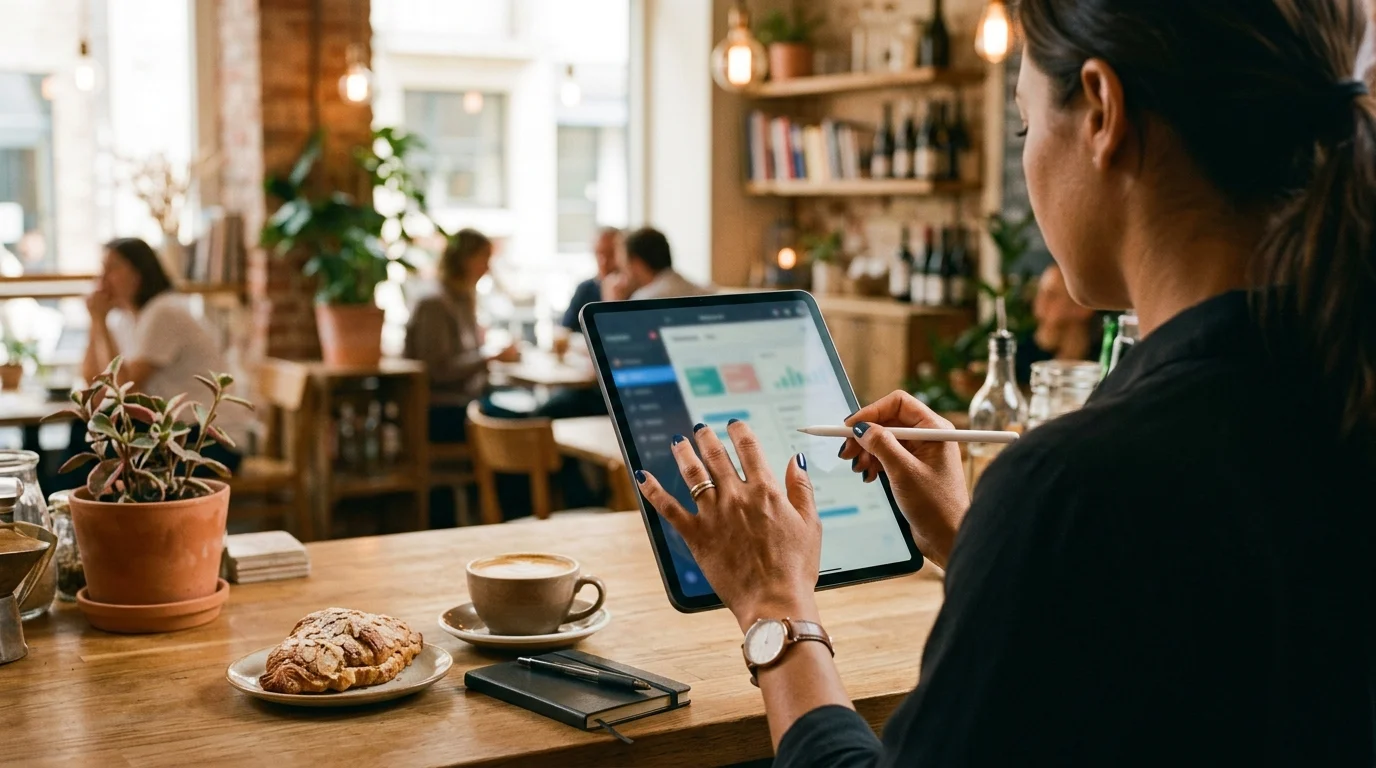
Ürünün doğru kategori altında yer aldığını da kontrol edin. Kahveler, tatlılar, ana yemekler ve kampanyalı ürünler arasında arama yaparken doğru kaydı açmak, yalnızca hedef ürünü güncellemenizi sağlar. Kafelerde günlük ürünlerin hızlı değiştiği durumlarda kafe karekod menü yapısı bu kontrolü daha düzenli yürütmenize yardımcı olur.
3Yeni fiyatı ve ilgili seçenekleri düzenleyin
Seçtiğiniz ürünün fiyat alanına yeni tutarı girin ve kaydetmeden önce rakamı tekrar okuyun. Ondalık ayracı, sıfır sayısı ve fiyatın doğru ürünle eşleşmesi özellikle yoğun servis öncesinde kontrol edilmelidir.
Üründe boyut, porsiyon, ekstra malzeme veya menü seçeneği varsa yalnızca ana fiyatı değiştirmek yeterli olmayabilir. Örneğin hamburger menüsünün fiyatı değişmiş, ancak patates büyütme veya içecek seçeneği eski kalmış olabilir. Bu nedenle ürünle birlikte bağlı seçenekleri de tek tek inceleyin.
Fiyat değişikliği ürün maliyetini de etkiliyorsa reçete, porsiyon ve stok takibini ayrıca gözden geçirin. Satış fiyatını değiştirmek tek başına maliyet hesabını güncellemez; fire ve kârlılık takibiniz için ilgili kayıtların işletme uygulamanızla uyumlu olması gerekir.
4Şube, kanal ve görünürlük ayarlarını kontrol edin
Fiyat güncellemesinin hangi satış noktasında geçerli olacağını belirleyin. Çoklu şubede aynı ürün her yerde aynı fiyatla satılmıyorsa sadece ilgili şubenin menüsünü düzenleyin; ortak fiyat kullanıyorsanız diğer şubelerdeki görünümü de kontrol edin.
Ürün salon menüsünde, paket servis menüsünde veya gel-al sipariş ekranında farklı sunuluyorsa kanal bazlı fiyatları karşılaştırın. Müşteri QR kodu okuttuğunda gördüğü fiyat ile kasadaki adisyon fiyatının aynı olması gerekir. Farklılık varsa sipariş sırasında itiraz, garson müdahalesi ve kasa kapanışında düzeltme ihtiyacı doğabilir.
Stokta olmayan bir ürün için fiyat değiştirmek yerine ürünü geçici olarak görünmez yapmak daha doğru olabilir. Menüde bulunmayan bir ürünün siparişe açık kalması, servis ekibinin müşteriye ürünün tükendiğini anlatmasını gerektirir.
5Güncellenen menüyü farklı cihazlarda test edin
Değişikliği kaydettikten sonra masadaki QR kodu bir telefonla okutun ve ürünün yeni fiyatını kontrol edin. Ardından mümkünse farklı bir telefon veya tablet üzerinden aynı ürünü açın. Böylece menünün doğru yüklendiğini ve fiyatın müşterinin göreceği biçimde göründüğünü anlayabilirsiniz.
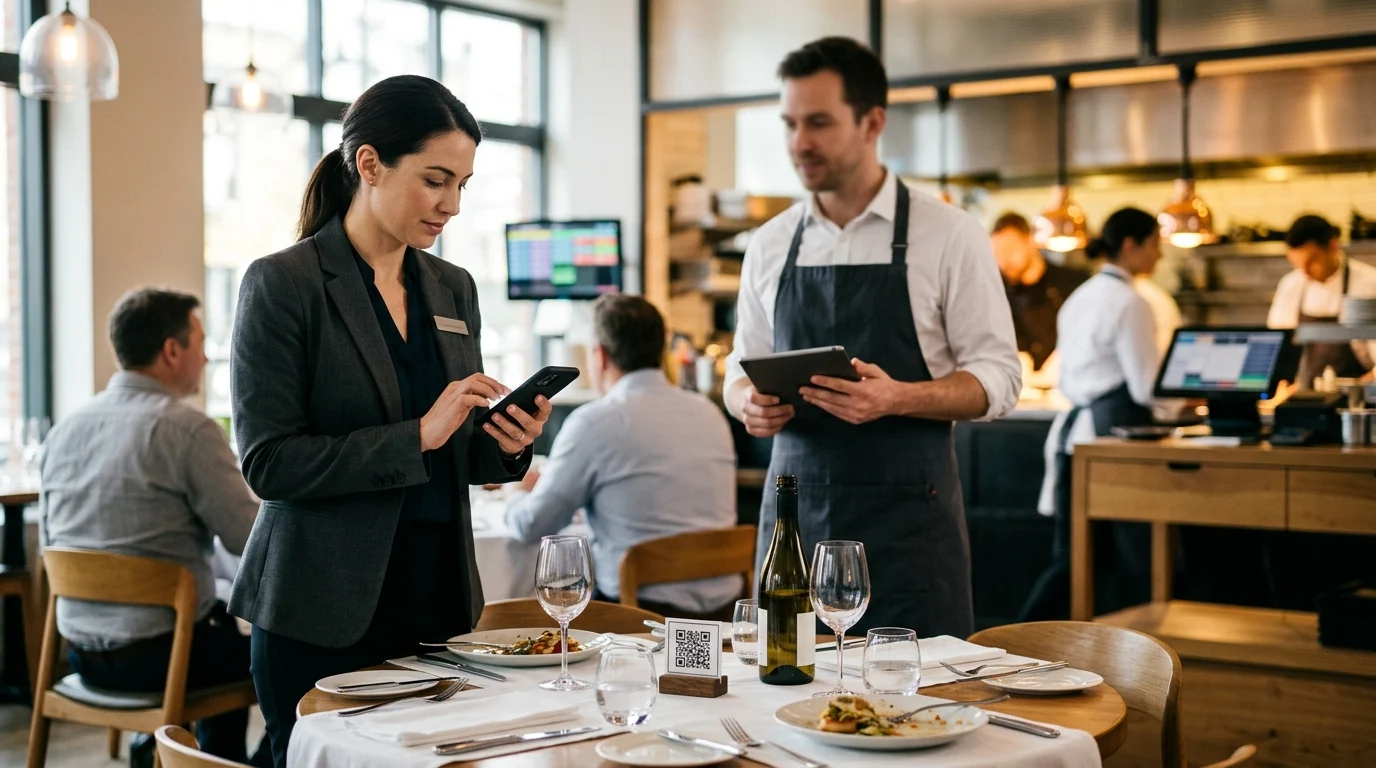
Ürün kartındaki açıklama, fotoğraf, porsiyon bilgisi ve seçenekleri de inceleyin. QR menüde fiyat doğru olsa bile eski açıklama veya hatalı seçenek müşterinin sipariş kararını etkileyebilir. Masadan sipariş kullanıyorsanız sepete ekleme ve sipariş gönderme adımını da deneme olarak kontrol edin; ilgili süreç hakkında masadan sipariş rehberi size yardımcı olabilir.
Testi yalnızca işletme Wi-Fi ağına bağlı bir cihazda yapmayın. Müşteriler farklı mobil bağlantılarla menünüze ulaşacağı için dışarıdan erişim, sayfa açılışı ve fiyatın görünürlüğü de kontrol edilmelidir.
6Ekibe ve kasa sorumlusuna bilgi verin
Güncelleme yayına alındıktan sonra servis, kasa ve mutfak ekibine hangi ürünlerin değiştiğini bildirin. Garsonların eski basılı menü veya kişisel not kullanması, müşterinin QR menüde gördüğü fiyatla sözlü olarak verilen fiyatın farklılaşmasına neden olabilir.
Kasa sorumlusu özellikle ilk birkaç siparişte ürün fiyatını adisyonla karşılaştırmalıdır. Masadan sipariş, POS ve mutfak akışını birlikte kullanıyorsanız fiyatın sipariş ekranında ve adisyon tarafında doğru göründüğünü kontrol edin. Kapanışta fark çıkmaması için değişikliği servis başlamadan önce tamamlamak daha güvenlidir.
Fiyat değişikliğini işletme içi duyuru veya vardiya notuna ekleyin. Böylece izinli personel, değişikliğin ne zaman yapıldığını ve hangi ürünleri kapsadığını bilir; vardiya değişiminde bilgi kaybı yaşanmaz.
Güncelleme sonrası kontrol listesi
- Yeni fiyat, doğru ürün ve doğru kategori altında mı?
- Boyut, porsiyon ve ekstra seçenekler güncel mi?
- Değişiklik doğru şubede ve doğru kanalda mı görünüyor?
- QR kod okutulduğunda menü güncel haliyle açılıyor mu?
- Ürün sepete eklendiğinde doğru fiyat hesaplanıyor mu?
- POS, adisyon ve sipariş ekranındaki tutar birbiriyle uyumlu mu?
- Servis ve kasa ekibi değişiklikten haberdar mı?
Fiyat değişikliğini stok ve maliyet takibiyle birlikte değerlendirmek isterseniz stok takibi hatalarını inceleyebilirsiniz. Satış fiyatı yükselirken reçete maliyetinin ve porsiyon miktarının güncel kalması, işletmenin gerçek kârlılığını görmenize yardımcı olur.
Sık yapılan hatalar
- Yanlış ürünü güncellemek: Benzer isimli veya farklı boyuttaki ürünler karıştırılabilir. Ürün adıyla birlikte kategori ve seçenekleri de kontrol edin.
- Sadece ana fiyatı değiştirmek: Ekstra malzeme, porsiyon ve combo seçenekleri eski fiyatla kalabilir. Ürüne bağlı tüm seçenekleri inceleyin.
- Şube ayrımını gözden kaçırmak: Bir şubedeki fiyatı tüm şubelere uygulamak istemeden yapılabilir. Aktif şube ve yayın kapsamını işlem öncesi doğrulayın.
- QR menüyü test etmemek: Panelde kayıt tamamlanmış görünse bile müşterinin telefonunda menü farklı açılabilir. Gerçek QR kodla kontrol yapın.
- Kasaya ve servise bilgi vermemek: Güncel menü müşteriye gösterilirken personelin eski fiyatı söylemesi güven sorununa yol açabilir.
- Eski basılı menüleri masada bırakmak: QR menü güncellense bile basılı listeler kullanılıyorsa ekip hangi menünün geçerli olduğunu netleştirmelidir.
Sık sorulan sorular
QR menüde fiyat değişince QR kodu yeniden basmak gerekir mi?
Menü içeriği ve fiyat panel üzerinden güncelleniyorsa QR kodun kendisini yeniden basmanız gerekmez. Yine de değişiklikten sonra mevcut QR kodu telefonla okutıp yeni fiyatı kontrol etmelisiniz.
Fiyat değişikliği tüm şubelerde aynı anda mı uygulanır?
Bu, işletmenizin şube ve menü yapılandırmasına bağlıdır. Güncelleme öncesinde değişikliğin tek şubeye mi yoksa birden fazla şubeye mi uygulanacağını kontrol edin.
QR menü fiyatı ile adisyon fiyatı farklı görünürse ne yapmalıyım?
Önce ürün, seçenek, şube ve satış kanalı kayıtlarını karşılaştırın. Sorun devam ederse satışa başlamadan önce yetkili kullanıcıyla panel ve POS tarafındaki tanımları kontrol edin.
Fiyat güncellemesini müşterilere ayrıca duyurmak gerekir mi?
Her değişiklik için duyuru şart değildir; ancak kampanya, sezon menüsü veya önemli fiyat değişikliklerinde ürün açıklaması ve işletme içi bilgilendirme faydalı olabilir. Müşteriye sunulan menüde güncel ve açık bilgi bulunmasına dikkat edin.
Sonuç
QR menüde fiyat güncelleme işlemini ürün, seçenek, şube, kanal ve adisyon kontrolleriyle birlikte yürüttüğünüzde servis sırasında yaşanan fiyat karışıklıklarını azaltabilirsiniz. DigiQR ile işletmenizin ihtiyacına uygun QR menü yapısını incelemek ve sistemi kendi menünüzle denemek için 15 gün ücretsiz deneyin.
DigiQR ekibi; restoran, kafe ve otellerin QR menü, masadan sipariş ve POS süreçlerini dijitalleştirirken edindiği deneyimi uygulamalı rehberlere dönüştürüyor.
Türkiye genelinde QR Menü
81 ilde restoran, kafe ve otellere kurulum yapıyoruz. Şehrinize özel sayfada ilçeler, örnek kullanım ve sık sorulan sorular yer alır.